Pour flouter une photo sur iPhone, la méthode la plus rapide est le mode Portrait : ouvrez la photo dans l’app Photos, touchez Modifier, choisissez Portrait, puis réglez le curseur de profondeur pour adoucir l’arrière-plan. Si la photo n’a pas été prise avec les informations de profondeur, il faut passer par une application de retouche qui propose un flou sélectif ou un flou d’objectif. Selon ce que vous voulez cacher ou mettre en valeur, la technique change, et c’est ce que détaille cet article.
- Photo prise en mode Portrait : Photos > Modifier > Portrait, puis ajustez la valeur f/ pour doser le flou.
- Photo classique sur un modèle récent : touchez Portrait dans la barre de modification si le bouton apparaît.
- Flou d’une zone précise : utilisez une app de retouche (Snapseed, Lightroom mobile, Pixelmator et équivalents).
- Info sensible à masquer : préférez un aplat opaque au flou, souvent réversible ou trop léger.
Sommaire
ToggleFlouter l’arrière-plan avec le mode Portrait de l’iPhone
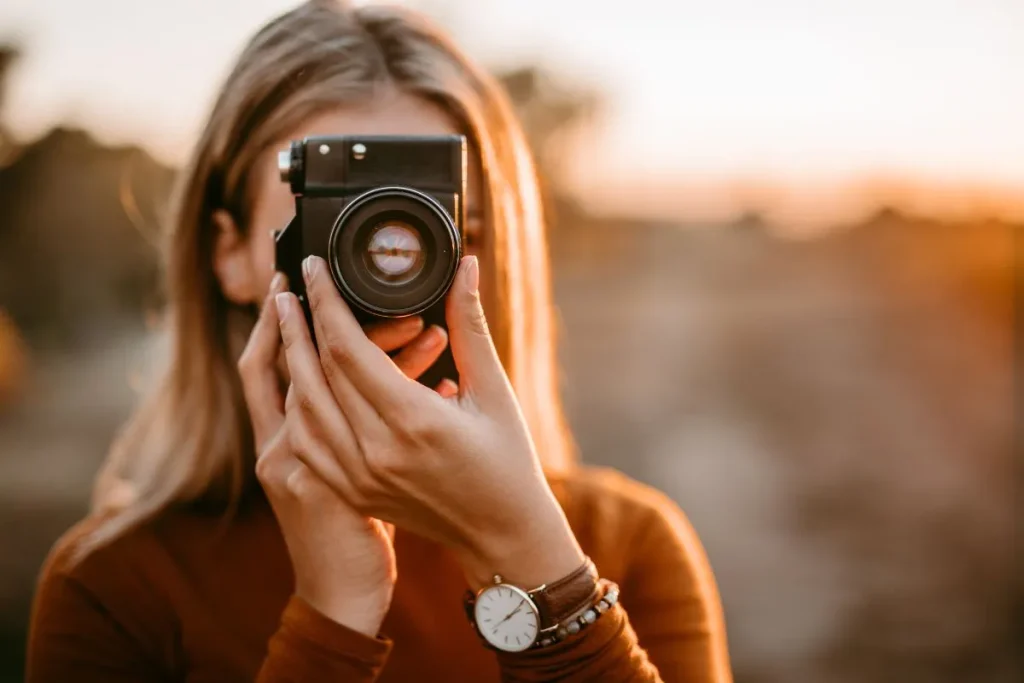
Le mode Portrait simule la faible profondeur de champ d’un objectif lumineux. L’iPhone repère le sujet, estime la distance des éléments de la scène, puis applique un flou progressif derrière lui. L’avantage : le réglage reste modifiable après la prise de vue.
Régler l’intensité du flou après coup
Ouvrez la photo, touchez Modifier, puis l’icône Portrait. Un curseur de profondeur apparaît, avec une valeur en f/ : plus le chiffre est bas, plus le fond est flou. Faites glisser jusqu’à obtenir un rendu crédible, car un flou trop fort fait ressortir des bords découpés autour des cheveux, des lunettes ou des mains.
Déplacer le point de netteté
Sur une photo Portrait, touchez un autre endroit de l’image pour changer la zone nette. C’est pratique quand l’iPhone a choisi le mauvais visage dans un groupe, ou qu’un objet au premier plan aurait mérité la netteté.
Quels iPhone sont compatibles
Les modèles récents enregistrent les données de profondeur en continu pour les personnes, les animaux et de nombreux objets, ce qui permet de basculer une photo en Portrait après coup. Sur des modèles plus anciens, le mode Portrait doit être sélectionné avant de déclencher, et il fonctionne surtout avec des visages. Si le bouton Portrait n’apparaît pas dans l’édition, la photo ne contient simplement pas de carte de profondeur.
Obtenir un flou naturel dès la prise de vue
Un flou d’arrière-plan réussi se prépare avant d’appuyer sur le déclencheur. Trois leviers comptent, et aucun ne demande de logiciel.
- Rapprochez-vous du sujet : plus il est proche de l’objectif, plus le fond se dissout.
- Éloignez le sujet de ce qui se trouve derrière lui : un mur à deux mètres devient bien plus flou qu’un mur collé à la personne.
- Utilisez le téléobjectif (2x ou 3x selon le modèle) : la compression de perspective accentue la séparation entre le sujet et le décor.
Pour un petit objet, comme une tasse ou un bijou, le mode Macro et le simple fait d’approcher l’appareil créent un flou naturel sans passer par la simulation logicielle. Touchez l’écran sur le sujet pour verrouiller la mise au point, puis ajustez l’exposition avec le curseur qui apparaît à côté.
Flouter une zone précise d’une photo déjà prise
L’app Photos ne propose pas d’outil de flou local. Pour adoucir une zone choisie (un panneau, un coin de décor, un visage), il faut une application tierce. Le principe est toujours le même : sélectionner la zone, puis appliquer un flou avec un masque que l’on dessine au doigt ou au pinceau.
| Besoin | Outil conseillé | Niveau de contrôle |
|---|---|---|
| Flou en cercle ou en bande autour du sujet | Flou d’objectif dans Snapseed ou Lightroom mobile | Bon, forme réglable |
| Flou d’un détail au pinceau | Lightroom mobile, Pixelmator, Canva | Très bon, masque précis |
| Fond flou sur une photo sans profondeur | Éditeur avec sélection du sujet automatique | Variable selon les contours |
| Photo entière adoucie | Filtre de flou gaussien dans une app de retouche | Simple, un seul curseur |
Avant d’exporter, zoomez à 100 % sur les contours du sujet. Un masque approximatif laisse un halo net ou, à l’inverse, floute un bout d’oreille ou de manche, et cela se voit tout de suite sur un grand écran.
Flouter tout un cliché ou créer un fond flou à partir de la photo
Flouter l’image entière sert surtout à fabriquer un fond d’écran discret, un arrière-plan de story ou un décor derrière un texte. Un flou gaussien assez marqué suffit, puis vous superposez le sujet net ou votre titre. Pour isoler proprement un sujet avant de lui appliquer un fond adouci, le Détourage photo détaille les réglages qui évitent les bords en escalier.
Si vous partez de zéro et voulez surtout retirer le décor plutôt que le flouter, le Guide pratique pour enlever l’arrière-plan d’une photo montre une démarche plus radicale, utile quand le fond est vraiment encombrant.
Flouter un visage, une plaque ou un texte : ce que le flou ne garantit pas
Beaucoup cherchent comment flouter une photo iPhone pour protéger la vie privée : visage d’un enfant, plaque d’immatriculation, adresse sur un courrier, numéro de carte. Le flou est ici un mauvais réflexe quand il est léger. Un flou faible peut laisser deviner des chiffres ou des traits, et certains traitements d’image savent partiellement reconstituer un texte peu dégradé.
Pour une information vraiment sensible, la solution la plus sûre consiste à la recouvrir d’un aplat opaque. Dans Photos, touchez Modifier, puis l’icône de balisage, et tracez avec un stylo en réglant la couleur et l’épaisseur jusqu’à ce que la zone soit entièrement masquée, sans transparence. Enregistrez ensuite une copie, et gardez l’original à part si vous en avez besoin.
Pour le droit à l’image des personnes reconnaissables, flouter un visage avant publication est une précaution utile, mais elle ne remplace pas l’accord de la personne. En cas de doute sur un usage public ou commercial, mieux vaut demander l’autorisation ou choisir une autre image.
Flouter une vidéo et retirer ce qui gêne sans flou
Pour la vidéo, le mode Cinéma applique un flou d’arrière-plan avec transition de mise au point, et il reste modifiable dans Photos après le tournage sur les modèles compatibles. Le principe de la profondeur de champ est le même qu’en photo : distance au sujet, distance du fond, et choix du point net.
Parfois, flouter n’est pas la bonne réponse : un passant, un câble ou un objet parasite attire l’œil même adouci. Mieux vaut alors le supprimer. Découvrez comment utiliser Apple Intelligence pour effacer un élément gênant, à condition que votre appareil soit compatible avec cette fonction.
Erreurs fréquentes quand on floute une photo sur iPhone
- Pousser le curseur de profondeur au maximum : le rendu devient artificiel, surtout autour des mèches de cheveux.
- Flouter une photo déjà petite : le résultat paraît mou. Gardez une définition suffisante, et si vous devez ensuite recadrer ou zoomer, regardez Agrandir photo insta pour limiter la perte de netteté.
- Oublier de vérifier les reflets et les vitres : le flou simulé s’y trompe souvent.
- Appliquer un flou uniforme à toute une zone qui avait de la profondeur : un décor réel se floute progressivement avec la distance, pas d’un bloc.
- Écraser l’original : travaillez sur une copie, l’app Photos permet de revenir à l’image de départ, mais pas toujours après un export dans une autre app.
Si vous retouchez avec l’aide d’un assistant d’IA pour imaginer un fond plus doux ou plus esthétique, le Prompt pour modifier une photo ChatGPT propose des formulations à adapter. Relisez toujours le résultat : une IA peut altérer des détails du sujet que vous vouliez conserver.
Un flou qui sert le regard d’auteur
Le flou n’est pas qu’un effet technique : il dirige l’attention. Un fond adouci isole un visage, un premier plan flou crée une impression de profondeur et de point de vue, et un flou de mouvement raconte l’énergie d’une scène. Avant de choisir l’outil, demandez-vous ce que le spectateur doit voir en premier, puis laissez le reste en retrait avec mesure. Un flou discret, cohérent avec la lumière et la distance, donne presque toujours une image plus crédible qu’un effet spectaculaire.
+Peut-on flouter une photo iPhone qui n’a pas été prise en mode Portrait ?
Parfois oui : sur les modèles récents, un bouton Portrait peut apparaître dans la modification si des données de profondeur ont été enregistrées. Sinon, utilisez une application de retouche avec un flou sélectif ou un flou d’objectif.
+Où se trouve le curseur de profondeur dans Photos ?
Ouvrez la photo Portrait, touchez Modifier, puis l’icône Portrait. Le curseur de la valeur f/ s’affiche sous l’image, et il reste ajustable tant que vous n’avez pas figé la modification dans une autre app.
+Le flou suffit-il pour cacher un visage ou un numéro ?
Pas toujours. Un flou léger laisse parfois deviner les détails. Pour une information sensible, recouvrez la zone avec un aplat opaque avant de partager l’image.
+Comment flouter seulement une partie de l’image sur iPhone ?
Il faut une application tierce avec masque ou pinceau de flou. Dessinez la zone à adoucir, réglez l’intensité, puis vérifiez les bords en zoomant avant d’enregistrer.
+Peut-on flouter l’arrière-plan d’une vidéo iPhone ?
Oui, avec le mode Cinéma sur les modèles compatibles. L’intensité du flou et le point de mise au point peuvent être modifiés après le tournage depuis l’app Photos.