
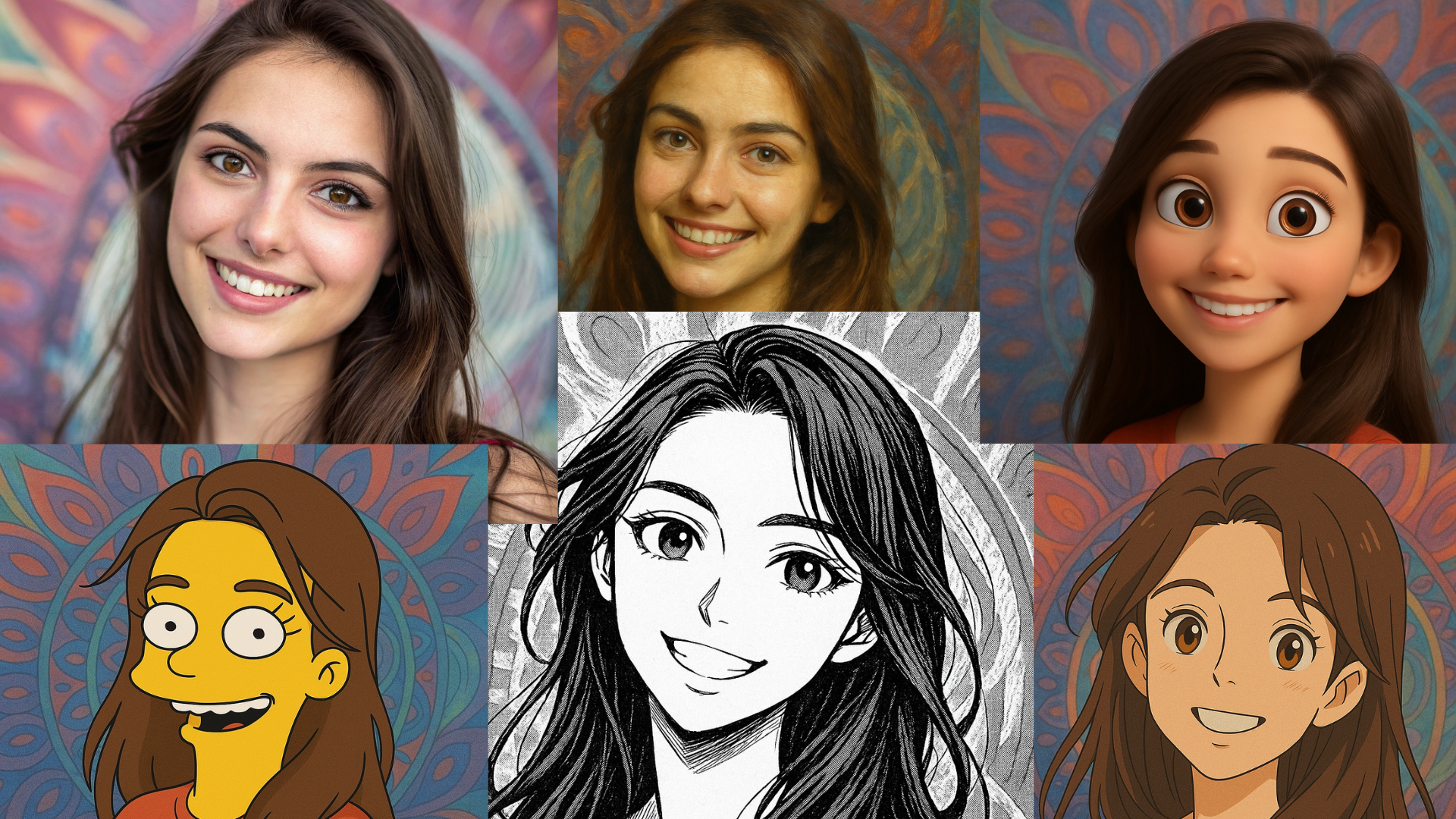
La formule qui marche : téléversez votre photo, puis écrivez « Modifie cette photo : [changement précis]. Conserve [ce qui ne doit pas bouger]. Rendu [style, lumière, format]. »
- Exemple : « Remplace le ciel gris par un coucher de soleil doux. Conserve la personne, son visage et le cadrage. Rendu photo naturelle, format 4:5. »
- Une seule modification principale par prompt, puis des ajustements successifs.
- Pour une retouche localisée, sélectionnez la zone avec l’outil de sélection avant d’écrire.
Le bon prompt pour modifier une photo avec ChatGPT tient en trois blocs : ce qu’il faut changer, ce qu’il faut garder intact, et le rendu attendu. Depuis que GPT Image a remplacé l’ancien générateur dans ChatGPT, l’outil ne se contente plus de créer des images à partir de rien : il lit la photo que vous lui envoyez et la réinterprète selon vos consignes. Plus votre demande est précise sur les éléments à préserver, moins le modèle d’image prend de libertés. Ce guide, mis à jour en novembre 2026, vous donne une méthode pas à pas, des prompts ChatGPT à copier-coller par type de retouche, et les pièges qui transforment une simple correction en image méconnaissable.
Sommaire
ToggleLa structure d’un prompt pour modifier une photo ChatGPT
ChatGPT ne voit pas votre photo comme un fichier qu’il ajuste pixel par pixel, à la manière de Lightroom. Il l’analyse, en comprend le contenu, puis génère une nouvelle version qui s’en inspire très fortement. Cette nuance explique presque tous les résultats décevants : si vous ne dites pas ce qui doit rester fixe, le modèle se sent libre de le réinventer.
Un prompt efficace suit donc une logique en trois temps :
- L’action : un verbe clair et une cible unique (« remplace le fond », « réchauffe la lumière », « supprime la poubelle à gauche »).
- Les contraintes de conservation : visage, expression, vêtements, cadrage, proportions, texte présent sur l’image.
- Le rendu : réaliste ou illustré, type de lumière, grain, format de sortie (carré, 4:5, 16:9).
Ajouter une phrase de contexte sur l’usage final aide aussi beaucoup. « Photo destinée à une couverture de portfolio » n’oriente pas le modèle de la même façon que « visuel pour une story Instagram ».
Modifier une photo avec ChatGPT pas à pas
La procédure est identique sur ordinateur, dans l’application mobile et sur le site web.
- Ouvrez une nouvelle conversation pour éviter que des consignes précédentes ne polluent la retouche.
- Téléversez la photo avec l’icône trombone ou le bouton « + ». Privilégiez un fichier net, bien exposé, d’au moins 1000 pixels sur le petit côté : l’IA corrige mal ce qu’elle ne distingue pas.
- Décrivez brièvement l’image si elle est complexe (« portrait en extérieur, femme au premier plan, rue pavée floue derrière »). Cette étape réduit les erreurs d’interprétation.
- Écrivez votre prompt en suivant la structure action, conservation, rendu.
- Affinez par petites touches : « garde tout, mais rends le ciel un peu moins saturé ». Une correction ciblée donne de meilleurs résultats qu’un prompt entièrement réécrit.
- Téléchargez la version retenue et comparez-la à l’original à 100 % d’affichage, en particulier sur les mains, les yeux et les bords des objets.
Lorsque vous cliquez sur une image générée, ChatGPT propose un outil de sélection qui permet de surligner une zone au pinceau. Le prompt ne s’applique alors qu’à cette partie, ce qui change tout pour retirer un détail ou corriger un ciel sans toucher au sujet.
Les meilleurs prompts ChatGPT à copier-coller selon la retouche
Le tableau ci-dessous regroupe des formulations testées pour les demandes les plus courantes. Remplacez simplement les éléments entre crochets.
| Objectif | Prompt à copier-coller | Point de vigilance |
|---|---|---|
| Corriger une photo sombre | « Éclaircis cette photo de façon naturelle, débouche les ombres du visage, conserve les couleurs d’origine et le cadrage. » | Préciser « naturel » évite l’effet HDR |
| Changer l’arrière-plan | « Remplace l’arrière-plan par [une plage au lever du soleil]. Garde la personne strictement identique, avec la même lumière sur le visage. » | Demander une lumière cohérente avec le nouveau décor |
| Supprimer un élément | « Supprime [le passant à droite] et reconstitue le décor derrière lui de façon réaliste. Ne modifie rien d’autre. » | Utiliser l’outil de sélection si le résultat déborde |
| Ambiance argentique | « Donne à cette photo le rendu d’une pellicule Kodak Portra 400 : tons chauds, grain fin, contraste doux. Conserve la composition. » | Citer une pellicule précise donne un rendu plus cohérent |
| Portrait professionnel | « Transforme ce selfie en portrait professionnel : fond gris uni, lumière de studio douce, veste sombre. Garde exactement mon visage et mon expression. » | Vérifier la ressemblance avant tout usage public |
| Style collage | « Réinterprète cette photo en style collage : découpes de papier, textures de magazine, contours irréguliers, palette [ocre et bleu]. » | Le visage peut être stylisé, c’est normal |
| Restaurer une photo ancienne | « Restaure cette photo ancienne : retire rayures et taches, améliore la netteté, garde le noir et blanc et l’aspect d’époque. » | Ajouter « colorise » seulement en seconde étape |
| Changer la saison | « Transforme ce paysage en version hivernale : neige au sol et sur les toits, ciel blanc laiteux, même point de vue. » | Rappeler « même point de vue » limite les recadrages |
Pour la couleur pure, la logique est la même qu’avec d’autres assistants : on décrit une intention plutôt qu’une valeur chiffrée. Si vous travaillez aussi avec l’outil de Google, la méthode présentée dans notre article Ajustez les Couleurs de Vos Photos Instantanément grâce à Google Gemini se transpose facilement à ChatGPT.
Les styles artistiques méritent une mention à part. Demander un rendu aquarelle, bande dessinée ou animation fonctionne remarquablement, à condition de nommer le style par ses caractéristiques visuelles (traits, couleurs, textures) plutôt que par le seul nom d’un studio. Découvrez comment ChatGPT peut métamorphoser vos photos avec des styles inspirés de Ghibli et Pixar si vous cherchez des formulations détaillées sur cet usage.
Retouche localisée, visages, texte : les cas où le prompt doit être plus précis
Certaines modifications résistent aux prompts courts. Trois situations reviennent souvent chez les photographes.
Effacer un objet ou une personne. C’est la demande la plus fréquente, et celle où ChatGPT a le plus tendance à retoucher au-delà de la zone visée. La sélection au pinceau, combinée à la mention « ne modifie rien en dehors de la zone sélectionnée », donne les résultats les plus propres. Sur un iPhone récent, l’outil natif reste souvent plus fidèle à l’image d’origine. Découvrez comment utiliser Apple Intelligence pour effacer un élément gênant sans passer par un chatbot. Le prompt enchanteur de Google Gemini illustre, côté Google, une approche comparable pour retirer les silhouettes en arrière-plan.
Préserver un visage. Le modèle d’image a fait de gros progrès sur la ressemblance depuis 2025, mais une retouche lourde (changement de tenue, de décor et de lumière en une fois) finit souvent par lisser ou déformer les traits. Mieux vaut décomposer : d’abord le décor, puis la lumière, puis la tenue, en répétant à chaque étape « visage identique ».
Ajouter ou corriger du texte. GPT Image écrit désormais lisiblement, ce qui ouvre la porte aux affiches et aux miniatures. Placez le texte exact entre guillemets, indiquez la police souhaitée (« typographie bâton épaisse, blanche ») et sa position. Relisez chaque lettre : une coquille sur un visuel publié se remarque immédiatement.
GPT Image ou Photoshop dans ChatGPT : choisir le bon outil de retouche
Depuis l’arrivée des applications tierces dans ChatGPT, Adobe propose Photoshop directement dans la conversation. Les deux approches ne répondent pas au même besoin.
- GPT Image génère une nouvelle image à partir de la vôtre. Idéal pour changer de style, de décor ou d’ambiance, quitte à accepter de légères variations sur les détails.
- Photoshop dans ChatGPT applique de vrais réglages (exposition, contraste, flou d’arrière-plan, suppression d’objet) sur le fichier d’origine. Les pixels non concernés restent intacts, ce qui convient mieux à une photo de reportage ou à un portrait client.
Pour un photographe, la règle est simple : correction fidèle, Photoshop ; transformation créative, GPT Image. Et si vous voulez simplement améliorer un cliché sans rédiger de consigne, la solution existe aussi. Découvrez l’intelligence artificielle la plus intuitive pour embellir chaque photo automatiquement.
Erreurs fréquentes avec les prompts ChatGPT pour la photo
La plupart des échecs viennent de quelques habitudes faciles à corriger.
- Empiler les demandes. « Change le fond, ajoute du soleil, rends-moi plus jeune et mets un chapeau » produit une image incohérente. Une action par message.
- Oublier les contraintes. Sans « conserve le cadrage » ou « même visage », ChatGPT recompose librement.
- Rester vague sur le rendu. « Plus beau » ne veut rien dire pour l’IA. « Lumière dorée de fin d’après-midi, contraste doux » donne une direction exploitable.
- Repartir de zéro à chaque essai. Corriger la dernière version garde la mémoire des réglages déjà obtenus.
- Envoyer une image trop compressée. Une capture d’écran floue ou un fichier de messagerie appauvri limite la qualité finale.
- Négliger le droit à l’image. Retoucher la photo d’un tiers, surtout pour la diffuser, suppose son accord. Mieux vaut travailler sur vos propres clichés ou sur des images dont vous maîtrisez les droits.
Un dernier conseil : gardez un document avec vos formulations qui fonctionnent. Au fil des séries, vous construirez votre propre bibliothèque de prompts, adaptée à votre style plutôt qu’à des listes génériques.
Retoucher avec l’IA sans perdre son regard d’auteur
La facilité de ces outils pose une question que tout créateur finit par se poser : à partir de quand l’image cesse-t-elle d’être la vôtre ? Une correction d’exposition ou un ciel plus lisible prolongent votre intention. Un décor inventé ou un visage remodelé racontent une autre histoire. Beaucoup de photographes choisissent d’indiquer en légende qu’un visuel a été transformé par IA, surtout lorsqu’il s’agit d’un portrait ou d’une scène documentaire. C’est une manière honnête d’assumer l’outil tout en préservant la confiance de ceux qui regardent vos images.
+ChatGPT peut-il modifier une photo sans changer le visage de la personne ?
Il s’en approche, sans garantie absolue. Le modèle d’image régénère l’ensemble du cliché, ce qui peut altérer légèrement les traits. Pour limiter la dérive, précisez « conserve exactement le visage, l’expression et la morphologie » et utilisez l’outil de sélection pour ne retoucher que la zone utile. Comparez toujours le résultat avec l’original avant de le publier.
+Faut-il un abonnement payant pour retoucher une image dans ChatGPT ?
Non, la version gratuite permet déjà de téléverser une photo et de demander une modification, avec un nombre de générations limité qui varie selon la charge des serveurs. Les offres payantes relèvent ces plafonds et accélèrent le traitement, ce qui devient utile dès que l’on enchaîne plusieurs essais sur une même série.
+Vaut-il mieux rédiger son prompt en français ou en anglais ?
Le français fonctionne très bien pour décrire une retouche. L’anglais reste parfois plus précis pour des termes techniques de photographie (rim light, bokeh, film grain), que vous pouvez glisser tels quels dans une phrase française sans que ChatGPT ne s’y perde.
+Pourquoi ChatGPT refuse-t-il certaines modifications de photo ?
Les règles d’utilisation d’OpenAI bloquent notamment les retouches qui sexualisent une personne réelle, imitent un document officiel, visent une personnalité publique de façon trompeuse ou risquent de nuire à quelqu’un. Reformuler en restant sur une retouche esthétique et en travaillant sur vos propres images règle la plupart des refus légitimes.
+Comment empêcher ChatGPT de recadrer ou de changer le format de ma photo ?
Indiquez le format attendu dès le prompt : « garde le cadrage d’origine, format vertical 2:3, ne coupe aucun élément ». Si le résultat reste recadré, demandez une nouvelle version en rappelant ces deux contraintes plutôt qu’en réécrivant toute la consigne.


