
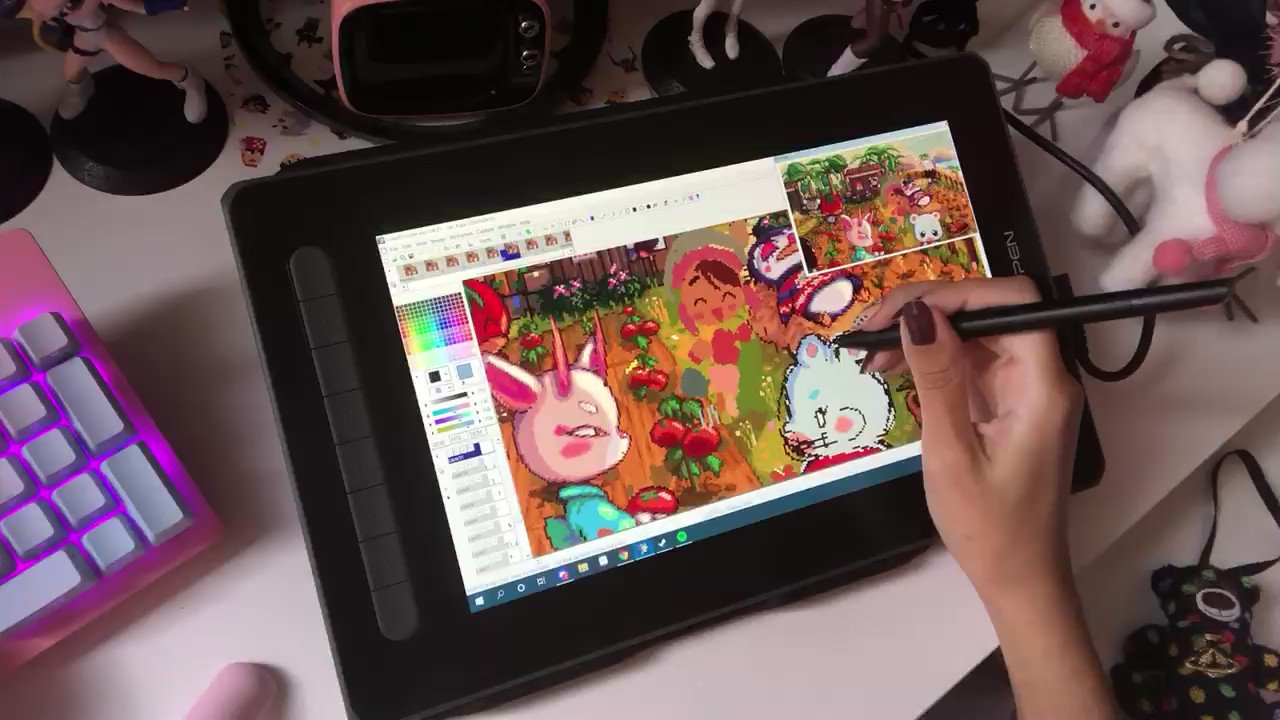
Pour dessiner avec une tablette graphique, le logiciel compte autant que le matériel. En 2026, trois noms couvrent l’essentiel des besoins : Krita, gratuit et pensé pour la peinture numérique, Clip Studio Paint, référence payante de l’illustration et de la bande dessinée, et Photoshop, toujours incontournable quand il faut mêler retouche et dessin. Sur iPad, Procreate reste l’option la plus simple. Toutes ces applications exploitent la pression du stylet, à condition que le pilote de la tablette soit bien installé. Le choix final dépend de votre pratique, de votre budget et de votre système d’exploitation.
- Gratuit et complet : Krita, sur Windows, macOS et Linux.
- Manga, BD, illustration : Clip Studio Paint, en achat unique ou en abonnement.
- Retouche et peinture réunies : Photoshop, uniquement par abonnement Adobe.
- Sur iPad : Procreate, payé une seule fois, une quinzaine d’euros.
- Vectoriel sans dépenser : Inkscape, ou Affinity, proposé gratuitement par Canva depuis fin 2025.
Sommaire
ToggleMeilleurs logiciels pour tablette graphique en 2026 : prix, systèmes et usages
Le tableau ci-dessous rassemble les logiciels de dessin les plus utilisés avec une tablette à stylet, qu’il s’agisse d’un modèle à écran ou d’une simple surface sans écran. Les tarifs sont indicatifs, relevés en 2026, et peuvent varier selon les promotions et les formules des éditeurs.
| Logiciel | Prix | Systèmes | Usage idéal |
|---|---|---|---|
| Krita | Gratuit, open source | Windows, macOS, Linux | Peinture numérique, concept art, illustration |
| MediBang Paint | Gratuit, options payantes | Windows, macOS, iPad, Android | Manga et BD pour débuter |
| GIMP | Gratuit, open source | Windows, macOS, Linux | Retouche, dessin d’appoint |
| Inkscape | Gratuit, open source | Windows, macOS, Linux | Dessin vectoriel, logos, pictogrammes |
| Affinity (Canva) | Gratuit, fonctions IA payantes | Windows, macOS, iPad | Vectoriel, retouche, mise en page |
| Clip Studio Paint Pro | Autour de 50 € en achat unique, ou abonnement | Windows, macOS, iPad, Android | Illustration, BD, webtoon |
| Photoshop | Abonnement mensuel, tarif selon la formule | Windows, macOS, iPad | Retouche photo et peinture numérique |
| Procreate | Une quinzaine d’euros, une fois | iPad uniquement | Croquis et illustration nomade |
| Corel Painter | Plusieurs centaines d’euros, ou abonnement | Windows, macOS | Rendu proche de la peinture traditionnelle |
| Blender (Grease Pencil) | Gratuit, open source | Windows, macOS, Linux | Animation 2D dans un environnement 3D |
Ce qui frappe en lisant ce comparatif, c’est l’écart de prix pour des fonctions de base très proches. Un débutant peut aller très loin avec Krita sans dépenser un euro. Les versions payantes se justifient surtout par des outils métier : planches de BD, gestion de la 3D pour les poses, bibliothèques de brosses professionnelles ou intégration à une chaîne de production existante.
Logiciel de dessin gratuit pour tablette graphique : Krita en tête, et ses alternatives
Krita est le point de départ le plus solide. Développé par une fondation et financé par les dons, il propose des centaines de brosses, une gestion fine de la pression, des calques, des masques, un stabilisateur de trait et même un module d’animation image par image. Son interface paraît chargée au premier lancement, mais elle se personnalise entièrement, ce qui permet de ne garder que les panneaux utiles.
MediBang Paint vise un public plus orienté manga. Il fournit des trames, des cadres de cases et des polices adaptées, avec une synchronisation entre ordinateur et mobile. Sa simplicité en fait un bon tremplin pour qui hésite encore à investir dans Clip Studio Paint.
GIMP, lui, n’est pas d’abord un logiciel de dessin. Il reconnaît la tablette et la pression, mais ses outils restent pensés pour la photo. Si votre objectif principal est de retoucher des images plutôt que de peindre, notre guide des Logiciels de retouche photo pour débutants détaille ses forces et celles de ses concurrents.
Pour le dessin vectoriel, Inkscape reste la solution libre de référence. Depuis que Canva a rendu Affinity gratuit, les illustrateurs disposent aussi d’une suite professionnelle sans frais, avec un module vectoriel très agréable au stylet. Les fonctions d’intelligence artificielle y sont en revanche réservées aux comptes payants.
Enfin, certains outils en ligne suffisent pour griffonner un schéma ou préparer une composition. Excalidraw en est un bon exemple : il ne remplace pas un logiciel de peinture, mais il fonctionne très bien au stylet pour poser rapidement une idée de mise en page ou un storyboard sommaire.
Logiciels de dessin et peinture payants : ce que l’abonnement ou la licence apporte
Clip Studio Paint s’est imposé comme l’outil préféré des dessinateurs de BD et d’illustration. Sa version Pro suffit pour une image unique, tandis que la version EX ajoute la gestion de récits de plusieurs pages et l’animation plus poussée. Ses points forts sont reconnus : un trait d’encrage très propre, des règles de perspective, des modèles 3D articulés pour les poses et une immense bibliothèque de ressources partagées par la communauté.
Photoshop occupe une place différente. Ses moteurs de brosses sont excellents, mais sa vraie valeur pour un créateur visuel tient au mélange des usages : peindre un décor, intégrer une photographie, corriger la colorimétrie et préparer l’export web dans le même fichier. Le modèle uniquement par abonnement pèse sur le budget à long terme, ce qui pousse beaucoup d’amateurs vers Krita ou Affinity.
Procreate, sur iPad, mérite une mention à part. Il ne fonctionne qu’avec l’Apple Pencil, mais son achat unique et sa prise en main immédiate en font le choix spontané des illustrateurs nomades. Corel Painter et Rebelle, plus confidentiels, simulent avec beaucoup de réalisme l’huile, l’aquarelle ou le pastel, au prix d’une machine plus exigeante.
Quel logiciel de dessin sur tablette selon votre pratique
Plutôt que de chercher le meilleur logiciel dans l’absolu, mieux vaut partir de ce que vous voulez produire.
- Peinture numérique et concept art : Krita en gratuit, Photoshop ou Corel Painter en payant.
- Manga, BD, webtoon : Clip Studio Paint, avec MediBang Paint comme étape intermédiaire.
- Logo, pictogramme, illustration à agrandir sans perte : Inkscape ou Affinity.
- Photomontage et retouche créative : Photoshop, Affinity ou GIMP.
- Animation 2D : Krita pour de courtes boucles, Blender et son Grease Pencil pour des projets ambitieux.
- Croquis en déplacement : Procreate sur iPad, Clip Studio Paint ou MediBang sur tablette Android.
Pour les auteurs de bande dessinée, le lettrage pose souvent une question annexe : retrouver la police aperçue sur une couverture ou un album. Un outil comme WhatTheFont permet de l’identifier à partir d’une simple capture, avant de l’importer dans votre logiciel.
Si vous présentez ensuite votre travail en rendez-vous ou en atelier, le logiciel de dessin n’est plus le bon outil. Notre article qui répond à la question Nommez deux logiciels permettant de créer un diaporama de présentation vous aidera à monter un portfolio projetable proprement.
Pilote, pression et Windows Ink : faire dialoguer la tablette et le logiciel
La plupart des déceptions ne viennent pas du programme choisi, mais de la liaison entre le stylet et l’ordinateur. Une tablette Wacom, XP-Pen, Huion ou Gaomon fonctionne parfois dès le branchement, mais sans pilote dédié, la pression et les boutons programmables sont rarement reconnus. Téléchargez toujours le pilote sur le site du fabricant, pas celui fourni sur un éventuel CD ou proposé par Windows Update.
Sous Windows, deux interfaces coexistent : Windows Ink et l’ancien protocole Wintab. Krita, Photoshop et Clip Studio Paint permettent de choisir l’une ou l’autre dans leurs préférences. Si la pression ne réagit pas, basculer de l’une à l’autre règle le problème dans la majorité des cas. À l’inverse, Windows Ink active parfois un appui long assimilé à un clic droit, qui gêne le tracé : on le désactive dans les réglages du stylet du système.
Deux autres paramètres méritent quelques minutes d’attention. La courbe de pression, d’abord, se règle à la fois dans le pilote et dans le logiciel : un trait trop épais dès le premier contact indique une courbe trop sensible. Le mappage d’écran, ensuite, devient indispensable avec deux moniteurs, car la tablette s’étire sinon sur toute la largeur du bureau et déforme vos gestes.
Tablette graphique avec logiciel inclus : bonne affaire ou simple argument commercial
Beaucoup de fabricants accompagnent leurs tablettes d’une licence offerte. Il s’agit souvent d’une période d’essai de Clip Studio Paint, d’une version allégée d’un logiciel de peinture ou d’un abonnement temporaire à une plateforme de cours. Ces bonus ont un intérêt réel pour découvrir un outil payant, mais ils ne doivent pas guider l’achat.
Vérifiez la durée exacte de la licence, la version concernée et la nécessité d’enregistrer le produit dans un délai limité. Une offre de trois mois peut aboutir à un abonnement payant si vous oubliez de le résilier. Avec des logiciels gratuits aussi solides que Krita ou Affinity, un pack logiciel ne justifie jamais à lui seul un modèle plus cher.
Erreurs fréquentes en dessin tablette, et conseils pour progresser plus vite
Le premier piège consiste à multiplier les logiciels. Changer d’application chaque semaine empêche d’automatiser les raccourcis et les gestes, alors que c’est précisément ce qui fait gagner en fluidité. Choisissez un outil principal pour au moins deux ou trois mois.
Deuxième erreur courante : travailler sur une toile minuscule. Une image de 800 pixels de large paraît suffisante à l’écran, mais elle devient inutilisable à l’impression. Pour un dessin destiné à être imprimé, partez d’une définition de 300 points par pouce au format final. Pour le web, la question se pose à l’inverse : un export trop lourd ralentit votre site ou votre portfolio, et un service comme iLoveIMG aide à compresser ou redimensionner les fichiers avant publication.
Troisième point, souvent négligé : l’apprentissage des raccourcis clavier. Annuler, changer la taille de la brosse, faire pivoter la toile ou basculer vers la gomme doivent devenir des réflexes. Beaucoup de dessinateurs assignent ces fonctions aux boutons du stylet ou aux touches express de la tablette, ce qui libère la main gauche.
Enfin, sur une tablette sans écran, la coordination entre la main et le regard demande plusieurs semaines d’adaptation. C’est normal. Des exercices simples, comme tracer des lignes droites, des ellipses et des hachures régulières, accélèrent nettement cette phase, quel que soit le programme utilisé.
Quel logiciel gratuit choisir pour débuter sur une tablette graphique ?
Krita est le choix le plus complet pour la peinture et l’illustration, sur Windows, macOS et Linux. Pour le manga, MediBang Paint offre une prise en main plus guidée, et Inkscape couvre le dessin vectoriel.
Une tablette graphique fonctionne-t-elle avec n’importe quel logiciel ?
Le curseur fonctionne partout, comme une souris. La pression et l’inclinaison du stylet ne sont en revanche exploitées que par les logiciels qui les gèrent, ce qui est le cas de tous les programmes de dessin cités ici, une fois le pilote installé.
Faut-il une tablette avec écran pour profiter d’un logiciel de dessin ?
Non. Une tablette sans écran donne accès aux mêmes fonctions logicielles. L’écran intégré rend seulement le geste plus intuitif, au prix d’un budget nettement plus élevé.
Pourquoi la sensibilité à la pression ne marche-t-elle pas dans mon logiciel ?
Le plus souvent, le pilote du fabricant manque ou l’API de tablette sélectionnée ne convient pas. Installez le pilote officiel, redémarrez, puis alternez entre Windows Ink et Wintab dans les préférences du logiciel.
Peut-on dessiner sur tablette graphique avec un ordinateur peu puissant ?
Oui, pour des formats modestes. Krita, MediBang Paint ou Clip Studio Paint tournent correctement sur une machine récente d’entrée de gamme avec 8 Go de mémoire. Les grandes toiles, les nombreux calques et les brosses texturées réclament davantage de ressources.


