
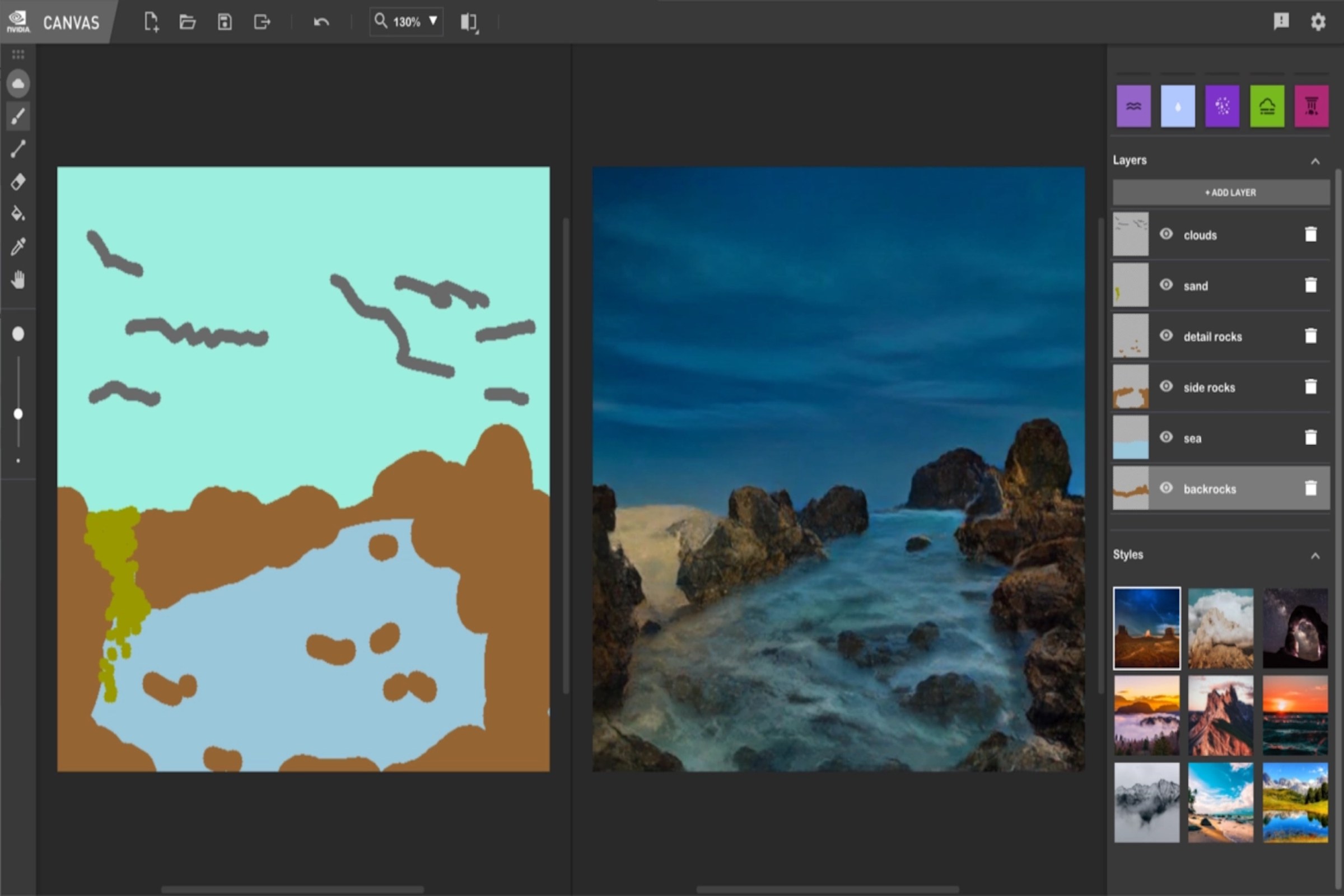
NVIDIA Canvas est une application gratuite pour Windows, toujours publiée en version bêta, qui transforme de simples formes peintes en paysages photoréalistes. Vous tracez une zone de ciel, une ligne de montagne, une tache d’eau, et l’IA GauGAN de NVIDIA génère presque instantanément une image crédible. Elle ne fonctionne qu’avec une carte graphique RTX (GeForce RTX, NVIDIA RTX, Quadro RTX ou TITAN RTX) dotée d’au moins 4 Go de mémoire vidéo, sous Windows 10 ou une version plus récente. En 2026, l’outil reste téléchargeable, mais NVIDIA le met beaucoup moins en avant : plusieurs utilisateurs signalent que l’ancienne page officielle les renvoie vers NVIDIA Studio.
- Prix : gratuit, sans abonnement.
- Statut : application en bêta, la dernière version repérée sur les sites de téléchargement est la 1.4.311.
- Matériel : carte graphique NVIDIA RTX avec 4 Go de mémoire vidéo minimum.
- Système : Windows 10 ou supérieur uniquement, pas de version Mac ni Linux.
- Usage : peindre des formes avec des matériaux (ciel, eau, roche, herbe…) que l’IA convertit en paysage réaliste.
Sommaire
ToggleCe que fait NVIDIA Canvas : du coup de pinceau au paysage généré par GauGAN
Le principe repose sur une idée simple : au lieu de dessiner des détails, vous peignez des intentions. Chaque couleur de la palette ne correspond pas à une teinte, mais à un matériau réel. Quand vous posez du bleu « ciel » en haut de la toile et du « rocher » en bas, l’IA ne colorie pas votre croquis : elle interprète la composition et fabrique une image cohérente, avec la lumière, les textures et les reflets qui vont avec.
Le moteur derrière ce tour de passe-passe s’appelle GauGAN. Il s’agit d’un modèle d’apprentissage profond développé par les équipes de recherche de NVIDIA, d’abord présenté comme une démonstration en ligne, puis intégré à une application de bureau. La différence est importante : l’application calcule le rendu directement sur votre carte graphique, ce qui explique à la fois la rapidité du résultat et l’exigence matérielle.
Concrètement, l’écran se divise en deux. À gauche, votre esquisse en aplats de couleurs. À droite, la version photoréaliste qui se met à jour pendant que vous peignez. On peut ainsi déplacer un horizon, agrandir un lac ou ajouter de la brume et voir la scène se recomposer en temps réel. C’est cette boucle immédiate entre geste et image qui rend l’outil si plaisant, même pour quelqu’un qui ne dessine pas.
Configuration requise pour NVIDIA Canvas : la carte RTX avant tout
C’est le premier point de blocage, et le plus fréquent. NVIDIA Canvas exploite les cœurs dédiés à l’IA des cartes RTX : sans eux, l’application ne s’installe pas ou refuse de démarrer.
| Élément | Exigence | Ce que cela implique |
|---|---|---|
| Carte graphique | GeForce RTX, NVIDIA RTX, Quadro RTX ou TITAN RTX | Les anciennes GeForce GTX ne sont pas prises en charge |
| Mémoire vidéo | 4 Go minimum | Vérifiez la quantité de VRAM, surtout sur les portables d’entrée de gamme |
| Système | Windows 10 ou supérieur | Aucune version macOS, Linux, iPad ou navigateur |
| Pilotes | Pilotes NVIDIA récents, idéalement la branche Studio | Des pilotes trop anciens provoquent souvent des erreurs au lancement |
| Prix | Gratuit | Aucune formule payante ni abonnement |
Pour savoir ce que contient votre machine, ouvrez le Gestionnaire des tâches de Windows, onglet Performances, puis la ligne GPU : le modèle exact et la mémoire dédiée y sont indiqués. Si vous lisez « GTX » ou une puce graphique Intel ou AMD, inutile d’aller plus loin, il faudra passer par une alternative.
Télécharger NVIDIA Canvas en 2026 : où en est l’application ?
Lancé en bêta gratuite, NVIDIA Canvas n’a jamais vraiment quitté ce statut. Les sites de téléchargement français référençaient la version 1.2.138 fin octobre 2022, puis la 1.4.311, toujours marquée bêta. Les fiches de logiciels gratuits pour Windows continuent de le proposer en 2026, avec une licence entièrement gratuite.
Ce qui a changé, c’est la visibilité côté éditeur. Des utilisateurs racontent ne plus trouver l’application et être redirigés vers la page générale NVIDIA Studio quand ils cliquent sur l’ancien lien. NVIDIA n’en fait plus un produit vitrine, ce qui pose deux questions pratiques : l’outil recevra-t-il encore des mises à jour, et d’où le télécharger sans risque ?
Sur le second point, la prudence est de mise. Privilégiez l’application NVIDIA installée sur votre PC (anciennement GeForce Experience) ou un catalogue de logiciels reconnu, et méfiez-vous des sites qui proposent un « installeur rapide » ou demandent un paiement : un logiciel gratuit de NVIDIA n’a jamais besoin d’un intermédiaire payant. Avant d’installer, contrôlez que l’éditeur affiché dans la fenêtre de sécurité de Windows est bien NVIDIA Corporation.
Utiliser NVIDIA Canvas pas à pas
La prise en main tient en quelques minutes. Voici une méthode qui évite les rendus confus des premiers essais :
- Partez d’une toile vierge et choisissez d’abord le ciel : remplissez toute la moitié haute avec ce matériau. Une base large stabilise le rendu de l’IA.
- Fixez l’horizon avec un matériau de relief (montagne, colline ou roche). Une ligne franche donne une profondeur immédiate à la scène.
- Ajoutez le sol : herbe, sable, neige ou eau. L’eau est particulièrement spectaculaire, car l’IA y calcule des reflets cohérents avec le ciel.
- Travaillez les détails en dernier : nuages, arbres, rochers isolés. Utilisez un pinceau plus fin et observez la réaction du rendu à chaque ajout.
- Faites varier l’ambiance en testant les styles proposés : une même composition peut passer d’une lumière de midi à une atmosphère de fin de journée.
- Exportez l’image finale, puis reprenez-la dans votre logiciel de retouche habituel pour l’étalonnage et le recadrage.
Un conseil de photographe : pensez votre croquis comme un cadrage. Règle des tiers, ligne d’horizon basse pour un ciel dramatique, premier plan pour donner l’échelle. L’IA produit de la texture, mais c’est votre composition qui fait l’image.
NVIDIA Canvas pour les photographes et vidéastes : des usages concrets
Soyons clairs : NVIDIA Canvas ne remplace ni un appareil photo ni un repérage sur le terrain. Ses meilleurs usages se situent en amont ou à côté de la prise de vue.
- Préparer un moodboard : visualiser en quelques minutes l’atmosphère d’un projet de paysage ou d’un décor de court métrage, pour la présenter à un client ou à une équipe.
- Tester une composition avant de partir : où placer l’horizon, quel rapport entre ciel et sol, quel effet produit un plan d’eau au premier plan.
- Créer des arrière-plans de travail pour un photomontage ou une incrustation, à condition d’accepter un rendu qui reste parfois un peu « lisse ».
- Débloquer l’imagination lors d’une panne créative, en laissant l’outil proposer des variations à partir d’un même schéma.
L’exercice devient plus riche quand on prend le temps de mettre des mots sur ce que l’on veut obtenir. Décrire la lumière, la saison, l’émotion recherchée aide à peindre un croquis plus juste, et c’est exactement la démarche proposée dans l’Atelier écriture via RegardAuteur.com, pensé pour formuler précisément ce qu’une image raconte.
Autre piste intéressante : convertir vos rendus en monochrome. Débarrassée de ses couleurs parfois trop saturées, une scène générée révèle ses masses et ses contrastes, ce qui permet de juger la solidité de la composition. Pour vous entraîner l’œil sur ce terrain, la sélection RegardAuteur.com galerie noir & blanc offre de bons repères sur la manière dont la lumière structure un paysage.
Avis sur NVIDIA Canvas : points forts, limites et verdict
Après plusieurs années d’existence, le bilan est assez net. L’outil séduit par sa simplicité et sa réactivité, mais son périmètre reste étroit.
| Points forts | Limites |
|---|---|
| Entièrement gratuit, sans compte payant | Réservé aux PC Windows équipés d’une carte RTX |
| Rendu en temps réel, très agréable pour expérimenter | Centré sur les paysages naturels : pas de portraits, ni d’architecture détaillée |
| Calcul local, vos esquisses ne partent pas sur un serveur | Statut bêta prolongé et avenir incertain côté éditeur |
| Aucune compétence en dessin nécessaire | Résolution et finesse des détails en retrait face aux générateurs récents |
Notre verdict : NVIDIA Canvas mérite largement d’être installé si vous possédez déjà une carte RTX. C’est un excellent terrain de jeu pour comprendre comment une IA interprète une composition, et un outil de préparation visuelle efficace. En revanche, il ne justifie pas à lui seul l’achat d’une carte graphique, et ceux qui attendent des images finales prêtes à imprimer seront vite limités.
Erreurs fréquentes et pièges à éviter avec NVIDIA Canvas
- Installer sur une carte GTX en espérant que « ça passera » : l’application exige une RTX, sans exception.
- Négliger les pilotes : beaucoup de plantages au démarrage disparaissent après une mise à jour vers des pilotes NVIDIA récents.
- Multiplier les petits matériaux dès le départ : une toile morcelée donne des rendus incohérents. Mieux vaut poser les grandes masses, puis affiner.
- Télécharger depuis un site douteux : la gratuité du logiciel attire des pages qui regroupent l’installeur avec des programmes indésirables.
- Présenter une image générée comme une photographie : dans un portfolio, un concours ou une commande, indiquez clairement qu’il s’agit d’une création assistée par IA, et vérifiez les conditions d’utilisation de l’outil avant tout usage commercial.
- Attendre un portrait ou un objet précis : le modèle a été entraîné pour les paysages, il ne sait pas dessiner un visage ou un bâtiment fidèle.
Alternatives à NVIDIA Canvas selon votre matériel et votre projet
Si votre PC n’a pas de carte RTX, ou si vous cherchez autre chose que des paysages, d’autres outils prennent le relais. Leur logique diffère : la plupart partent d’un texte plutôt que d’un croquis.
Pour un premier contact sans installation ni matériel particulier, Craiyon fonctionne directement dans le navigateur à partir d’une description écrite. Les résultats sont moins réalistes, mais l’accès est immédiat, y compris sur Mac ou sur une machine modeste.
Les utilisateurs plus avancés, qui disposent d’une carte graphique puissante, explorent souvent les modèles communautaires partagés sur Civitai. On y trouve des modèles spécialisés par style ou par sujet, à faire tourner en local, avec une liberté bien supérieure à celle de NVIDIA Canvas, au prix d’une prise en main nettement plus technique.
Enfin, si votre besoin est surtout de poser une idée de cadrage ou un plan de tournage, un outil de croquis rapide suffit parfois. Un tableau blanc comme Excalidraw permet de schématiser une scène, une séquence ou un storyboard sommaire, puis de le partager avec une équipe, sans aucune génération d’image.
NVIDIA Canvas : cinq réponses avant de vous lancer
NVIDIA Canvas est-il vraiment gratuit ?
Oui. L’application est distribuée sous licence gratuite par NVIDIA, sans abonnement ni achat intégré. Le seul coût réel est celui du matériel compatible.
Peut-on utiliser NVIDIA Canvas sans carte graphique RTX ?
Non. Il faut une carte GeForce RTX, NVIDIA RTX, Quadro RTX ou TITAN RTX avec au moins 4 Go de mémoire vidéo. Les cartes GTX et les puces graphiques intégrées ne sont pas compatibles.
NVIDIA Canvas fonctionne-t-il sur Mac ?
Non. L’outil est réservé à Windows 10 et aux versions ultérieures. Sur Mac, il faut se tourner vers des générateurs d’images accessibles en ligne.
Pourquoi ne trouve-t-on plus NVIDIA Canvas sur le site de NVIDIA ?
NVIDIA ne met plus l’application en avant et l’ancien lien renvoie vers la page NVIDIA Studio, selon plusieurs utilisateurs. Elle reste toutefois proposée en bêta via des catalogues de logiciels reconnus.
Les images créées avec NVIDIA Canvas sont-elles utilisables dans un projet professionnel ?
Elles peuvent servir de base de travail, de moodboard ou d’arrière-plan. Pour un usage commercial, lisez les conditions d’utilisation fournies avec le logiciel et signalez la part d’IA auprès de vos clients.


